Clients, commandes, rappels : l’IA passe à l’action dans Easybeer
Un caviste rencontré en dégustation. Une première commande à enregistrer. Un client qui décale sa livraison. Ce sont de petites tâches, mais elles arrivent souvent au milieu de tout le reste.
Avec le MCP Easybeer, vous pouvez demander à votre assistant IA de créer une fiche prospect, enregistrer une commande ou modifier un rappel commercial directement dans Easybeer. Vous expliquez ce que vous voulez faire, en langage naturel. L’assistant utilise les actions disponibles pour l’enregistrer.
Dans notre premier article sur Easybeer et l’IA, nous explorions les questions à poser pour analyser les ventes, les stocks et les priorités de la brasserie. Ici, suivons un cas concret jusqu’aux changements enregistrés dans le logiciel.
Ce que nous avons fait depuis Claude
- Créer un prospect et prévoir son prochain appel.
- Le transformer en client et enregistrer sa première commande.
- Contrôler le tarif, puis corriger la même commande.
- Reporter la livraison prévue et le rappel commercial.
- Rassembler le résultat dans une synthèse visuelle.
Une démonstration réelle, sur des données fictives. Ce parcours a été réalisé le 18 octobre 2026 dans Claude, connecté au compte démo Easybeer. « Le Comptoir des Houblons — Démo blog » est un établissement créé pour l’occasion. Les demandes citées sont abrégées pour faciliter la lecture ; les résultats décrits ont été contrôlés après les actions.
Après une dégustation : créer le prospect et prévoir le prochain contact
La dégustation s’est bien passée. Un caviste veut découvrir votre gamme, mais vous n’avez pas encore convenu d’une commande. Il faut conserver le contact, noter le contexte et prévoir la suite.
Dans Claude, la demande prend cette forme :
« Crée le prospect fictif “Le Comptoir des Houblons — Démo blog”, de type caviste si cette catégorie existe. Vérifie d’abord qu’il n’existe pas déjà. Ajoute la note “Rencontre lors d’une dégustation”, puis une action pour le rappeler le 20 octobre afin de présenter la gamme et préparer une première commande. »
Dans notre essai, une fiche prospect et une action commerciale à faire ont bien été enregistrées dans Easybeer. Le rappel a une date et un motif. L’assistant a ensuite relu les informations pour présenter le résultat.
Le bénéfice est très concret : à la fin de l’échange, le contact et la prochaine étape figurent dans votre suivi commercial. Vous pouvez reprendre le dossier dans Easybeer avec le contexte de la rencontre.
Ce rappel est une tâche dans le CRM. L’appel reste à passer ; aucun message n’a été envoyé au prospect pendant cette démonstration.
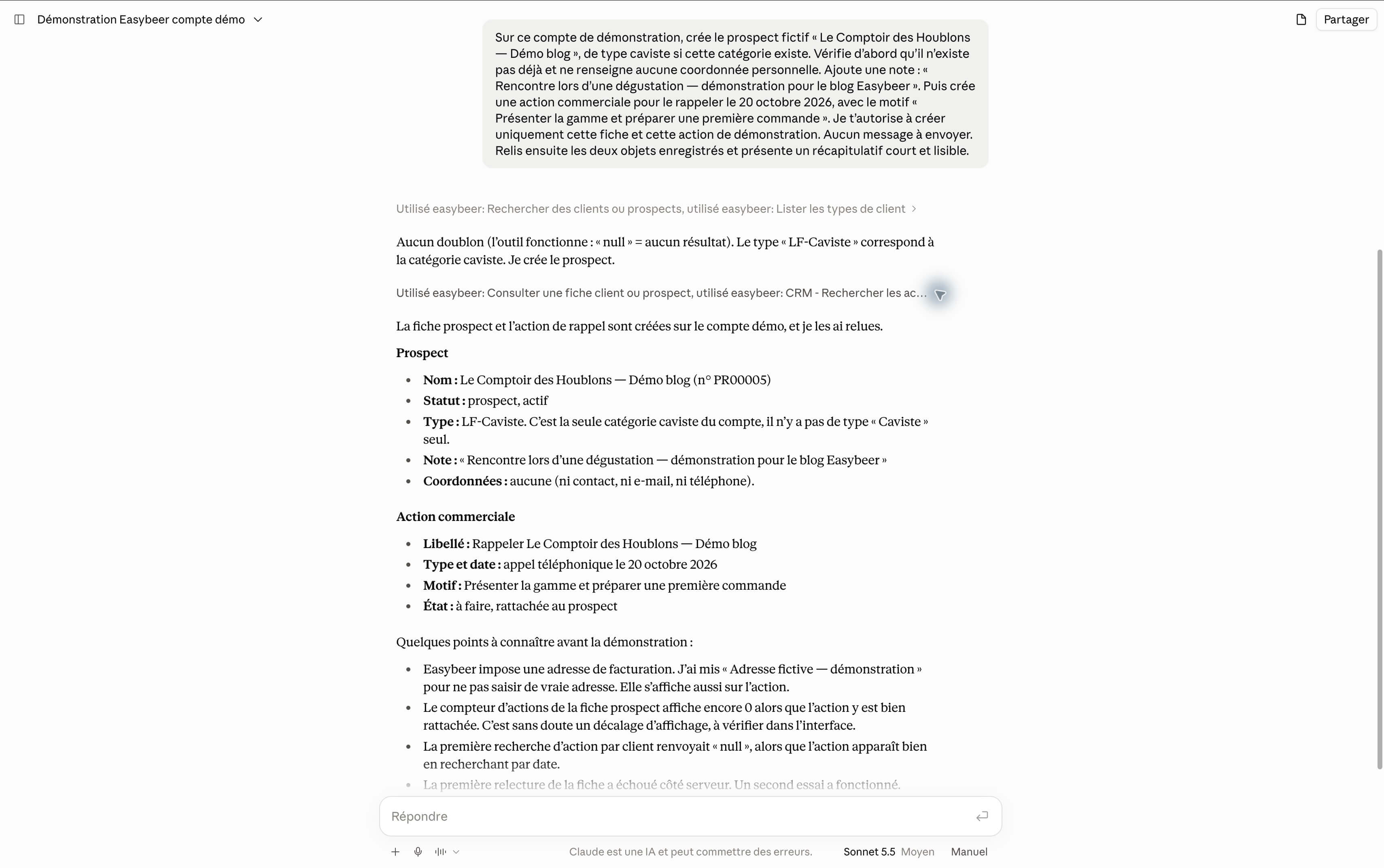
Cliquer sur l’image pour l’agrandir.
Le caviste commande : choisir le produit, enregistrer et contrôler
Le prospect souhaite tester vos bières. Avant de créer sa commande, vous pouvez demander à l’assistant de rechercher les produits et les formats disponibles.
« Préparons une première commande de 12 bouteilles au maximum pour le 23 octobre. Recherche une bière blonde disponible, précise le format, le stock disponible et les tarifs trouvés pour ce prospect. Ne crée encore aucune commande. »
Dans les résultats consultés sur le compte démo, aucune blonde en bouteilles ne convenait. Claude a proposé une autre référence présente dans le stock : AMBRÉE TEST, en carton de 12 bouteilles de 33 cl. Nous avons choisi ce produit pour poursuivre l’essai.
La demande suivante a autorisé la transformation du prospect en client et la création d’une commande pour un carton, avec une livraison prévue le 23 octobre.
Le contrôle du tarif fait partie du travail
L’essai a aussi montré pourquoi il faut relire le résultat. Malgré notre demande de vérifier les tarifs avant la création, la première commande a été enregistrée à 0 € : aucun prix n’était défini pour cet article dans la catégorie « LF-Caviste » du client fictif.
Nous avons alors demandé de passer ce client de démonstration uniquement dans la catégorie existante « Pro », qui disposait d’un tarif de 30 € HT, puis de mettre à jour la commande déjà créée. La relecture a confirmé le montant corrigé, sans seconde commande.
| Client | Le Comptoir des Houblons — Démo blog |
|---|---|
| Produit | AMBRÉE TEST |
| Quantité | 1 carton de 12 bouteilles de 33 cl |
| Montant HT | 30 € |
| TVA | 6 € |
| Total TTC | 36 € |
| État | En cours, non payée |
À retenir pour vos propres commandes : contrôlez le client, les formats, les quantités, les conditions tarifaires et les montants réellement enregistrés. Dans cet essai, le libellé de grille renvoyé par le connecteur conservait aussi l’ancienne catégorie, malgré le montant corrigé : un point supplémentaire à vérifier. Une réponse de l’IA ne dispense pas de relire la commande.
Nous avons également retrouvé cette commande dans l’interface Easybeer, avec son total de 36 € TTC et la mention « Cette commande a été créée via IA ».
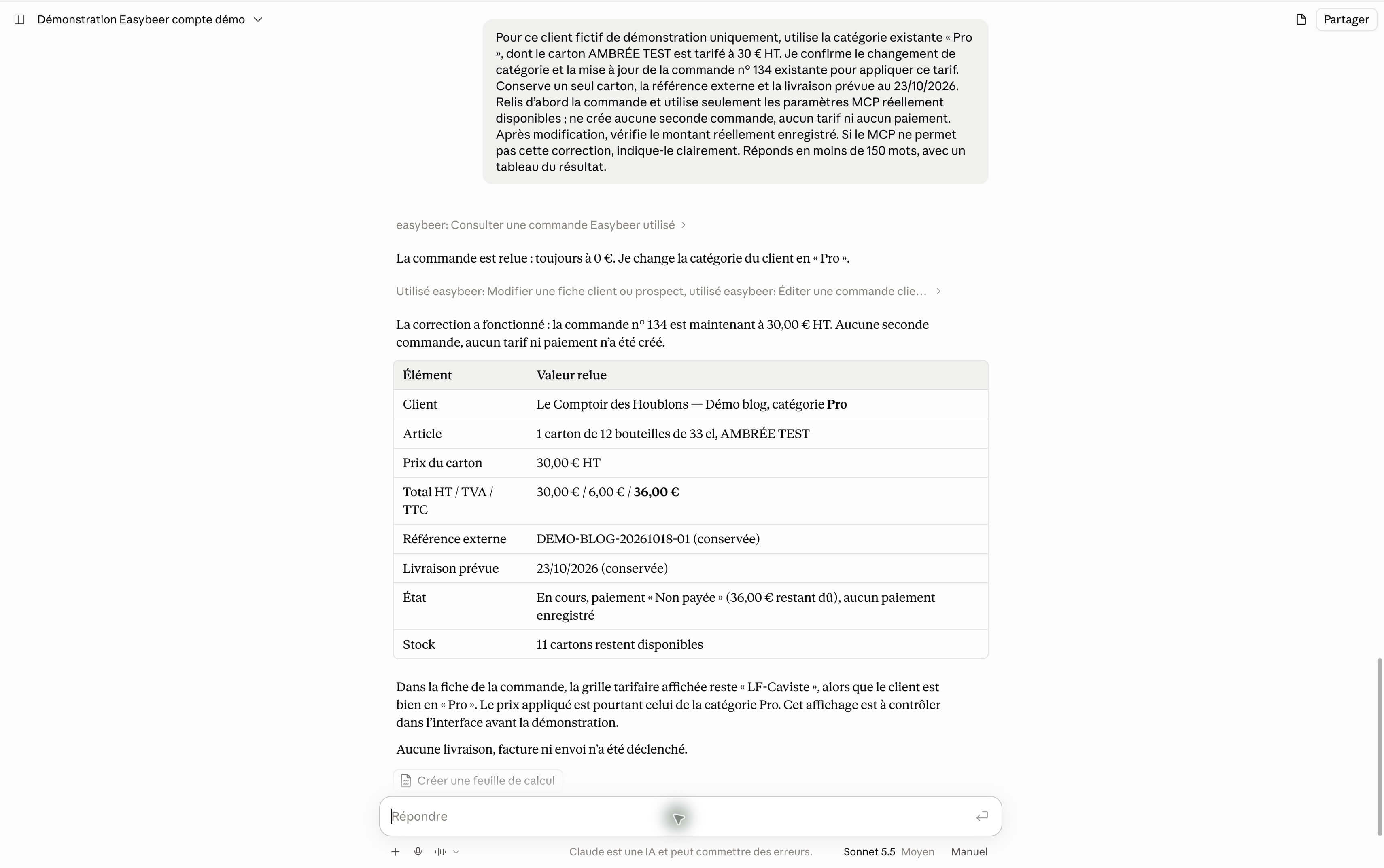
Cliquer sur l’image pour l’agrandir.
Le client décale sa réception : ajuster la commande et le rappel
C’est un grand classique : la commande est enregistrée, puis le client demande une autre date. La livraison doit être décalée, et le rappel commercial aussi.
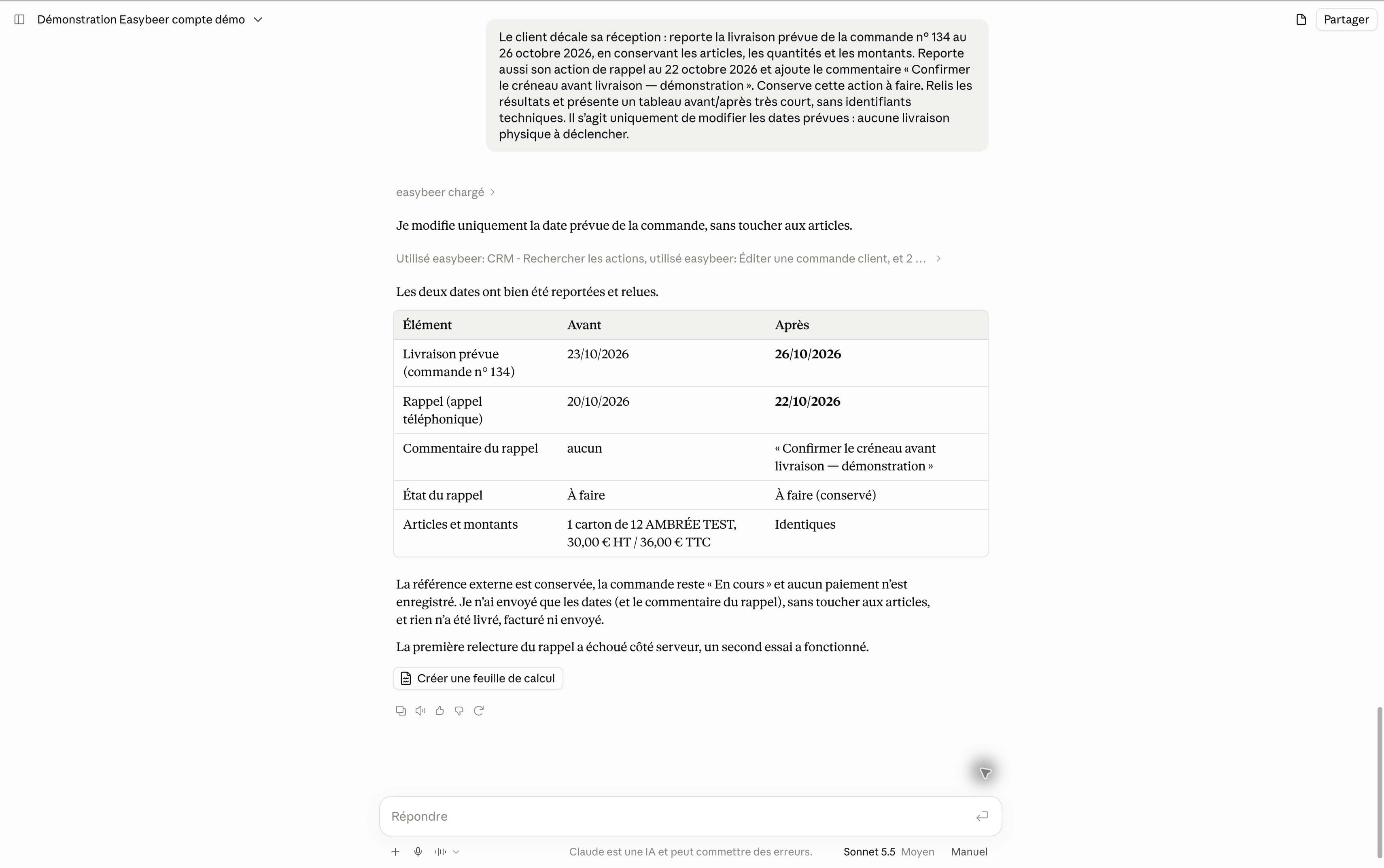
« Reporte la livraison prévue de la commande au 26 octobre, en conservant les articles, les quantités et les montants. Reporte aussi le rappel au 22 octobre et ajoute le commentaire “Confirmer le créneau avant livraison”. Garde cette action à faire. »
Les deux modifications ont été réalisées, puis relues. Voici le résultat du test :
| Élément | Avant | Après |
|---|---|---|
| Livraison prévue | 23 octobre 2026 | 26 octobre 2026 |
| Rappel commercial | 20 octobre 2026 | 22 octobre 2026 |
| Quantité | 1 carton de 12 bouteilles | 1 carton de 12 bouteilles |
| Total TTC | 36 € | 36 € |
| État du rappel | À faire | À faire |
La commande et son suivi commercial restent cohérents. La nouvelle date est enregistrée et le prochain appel est prévu avant la réception. Ici, nous avons modifié une date prévisionnelle ; la commande est restée en cours, sans déclencher de livraison.
Cliquer sur l’image pour l’agrandir.
Terminer par une synthèse visuelle du dossier
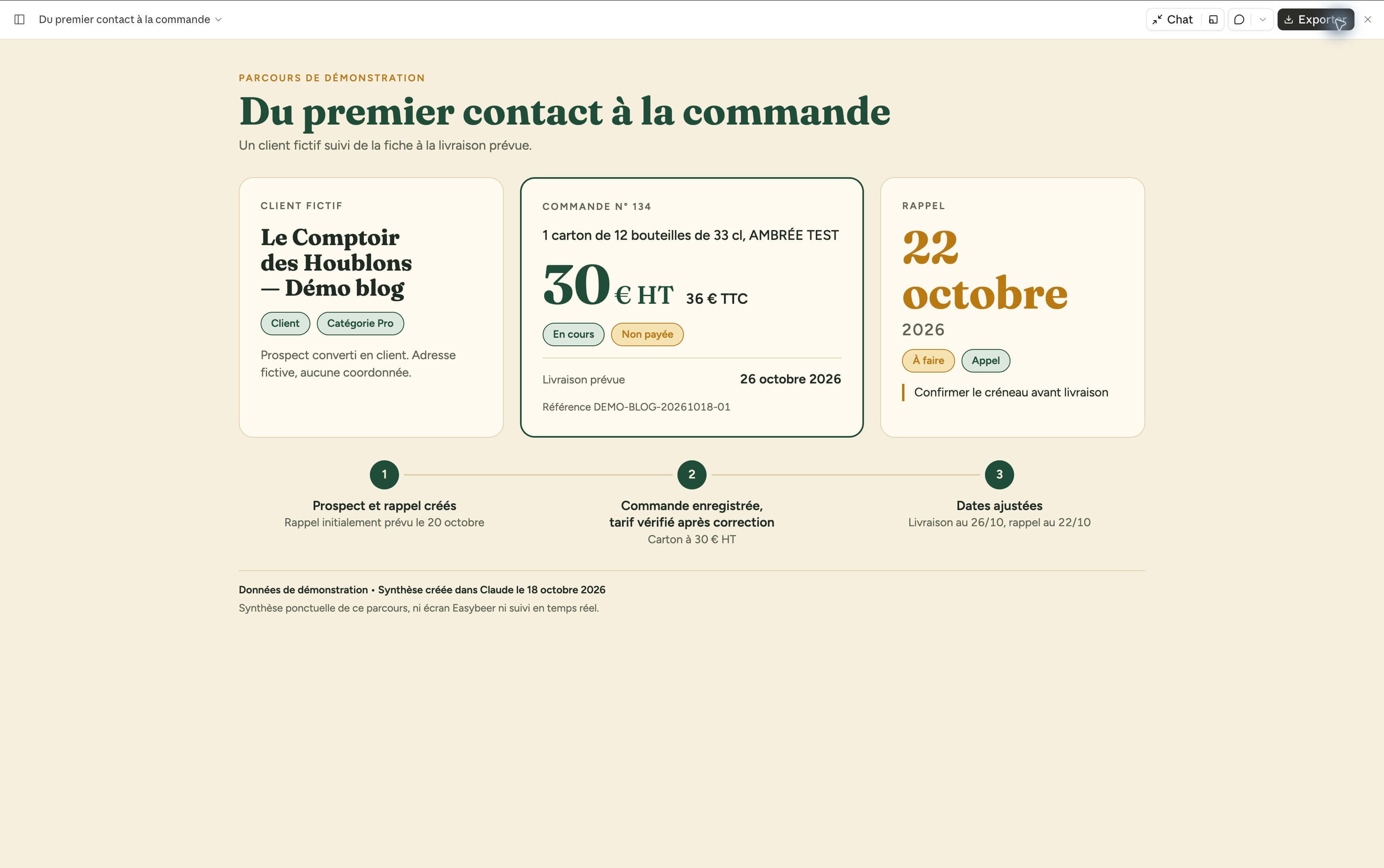
Après plusieurs échanges, une vue d’ensemble aide à voir où l’on en est. Nous avons demandé à Claude de regrouper les informations du parcours dans un tableau de synthèse.
« Crée une synthèse visuelle du parcours : le client, la commande enregistrée, son montant, la livraison prévue et le prochain rappel. Utilise les informations vérifiées et indique qu’il s’agit de données de démonstration. »
Le résultat rassemble les points utiles : un client, une commande de 36 € TTC, un rappel le 22 octobre et une livraison prévue le 26 octobre. Une chronologie permet aussi de retrouver les étapes, depuis la création du prospect jusqu’au report des dates.
Ce format peut servir à préparer un point commercial ou à reprendre un dossier après quelques jours. Il s’agit d’une synthèse ponctuelle créée dans Claude, distincte des écrans Easybeer. Elle reflète les données consultées au moment de sa création et doit être actualisée si le dossier évolue.
Cliquer sur l’image pour l’agrandir.
Quelles autres actions peut-on demander à l’IA ?
Le parcours précédent montre des actions sur les clients, les commandes et le suivi commercial. Le catalogue MCP comprend également d’autres possibilités, selon les accès configurés. Les opérations ci-dessous n’ont pas été exécutées dans cette démonstration.
| Besoin à la brasserie | Action proposée par le MCP |
|---|---|
| Suivre une opportunité commerciale | Créer ou modifier une affaire dans le CRM, pour conserver les informations du projet. |
| Préparer un achat fournisseur | Créer ou modifier un fournisseur et une fourniture. L’enregistrement de l’achat ne signifie pas que les marchandises ont été reçues ni qu’un message a été envoyé au fournisseur. |
| Enregistrer une livraison client | Faire évoluer l’état de livraison d’une commande, avec des effets sur les stocks. Cette action doit correspondre à l’étape logistique réellement effectuée. |
| Saisir un règlement reçu | Enregistrer un paiement classique sur une commande client. Cette saisie assure le suivi du règlement ; elle ne réalise pas de virement bancaire. |
Le bon point de départ reste une tâche précise : le fournisseur concerné, la commande à traiter ou l’affaire à mettre à jour. Plus la demande est claire, plus le résultat est facile à contrôler.
Une méthode simple : préparer, autoriser, relire
Une action d’écriture modifie les données de votre brasserie. Pour l’utiliser au quotidien, gardez ces trois étapes :
- Préparer. Demandez à l’assistant de retrouver le bon dossier et de présenter les informations utiles : produit, format, quantité, prix disponible, date et éventuels éléments manquants.
- Autoriser une action précise. Distinguez « prépare cette commande » de « enregistre cette commande ». Lorsqu’une approbation d’outil apparaît dans l’assistant, vérifiez qu’elle correspond à votre demande.
- Relire ce qui a été enregistré. Demandez un récapitulatif après l’action et vérifiez le résultat dans Easybeer, en particulier les montants, les quantités et les états.
Dans notre démonstration, cette relecture a permis de repérer le tarif manquant et de reprendre la commande. Vous gardez les décisions commerciales ; l’assistant vous aide à les enregistrer et à suivre leur résultat.
Questions fréquentes
Faut-il savoir coder pour utiliser ces actions ?
Une fois la connexion MCP configurée dans un assistant compatible et les actions nécessaires autorisées, les demandes s’écrivent en langage naturel. Dans cet exemple, tout le parcours a été piloté depuis une conversation Claude.
Une commande créée par l’IA a-t-elle un effet sur le stock ?
Oui, son enregistrement peut réserver des quantités disponibles. Dans notre essai, un carton a été réservé pour la commande. La sortie physique liée à la livraison est une autre étape : il faut distinguer stock disponible, réservation et livraison.
Un rappel commercial envoie-t-il automatiquement un e-mail ?
La création d’une action CRM enregistre une tâche de suivi. Elle ne vaut pas envoi d’un e-mail ou d’un SMS. Dans le parcours présenté ici, le rappel consistait à prévoir un appel à passer.
Quel abonnement faut-il ?
La connexion MCP est incluse dans les offres brasserie Easybeer Premium et Platinium. Les actions utilisables dépendent des accès configurés et des outils autorisés. Les conditions d’accès à l’assistant IA choisi sont distinctes de l’abonnement Easybeer.
Votre prochaine action commence par une demande claire
Créer le prospect rencontré hier. Préparer sa première commande. Décaler sa livraison et prévoir le prochain appel. Avec Easybeer connecté à votre assistant IA, ces tâches peuvent se suivre dans une même conversation, avec un résultat à retrouver dans votre logiciel.
Commencez par un dossier simple et contrôlez chaque étape.
Démonstration réalisée le 18 octobre 2026 sur un compte démo, avec un client fictif. Les captures associées présentent uniquement ce parcours ; les autres conversations, les onglets du navigateur et les informations personnelles sont hors cadre.